新しい コンバージョン トラッキング 画面のお知らせ

2009年12月1日火曜日 | 14:00

ラベル: , , , ,

Posted by 菅谷正樹 プロダクトスペシャリストチーム


このたび、コンバージョントラッキングの画面が新しくなりました。今回の変更で新しく 3 つのタブが用意されましたので、新しい機能を中心にご紹介していきたいと思います。なお、今回の変更はあくまで画面の変更なので、コンバージョントラッキングコードの張り替える必要はありませんので、ご安心ください。

<1. コンバージョン数タブ>
アクションごとのコンバージョン統計情報を確認するための画面です。

*「トラッキングステータス」項目が新しく追加されました。例えば「まだコンバージョンが一度も発生した事がない」「最近コンバージョンが発生しなくなった」「現在もコンバージョンが発生している」というような状態を、アクションごと、つまりコンバージョンコードごとに確認できます。

*「値」項目が新しく追加されました。こちらは、アクションごとに設定できる「コンバージョン収益」を「総クリックスルーコンバージョン」に掛けた結果が集計されて表示されます。

*「新しいコンバージョン」ボタンでアクションを簡単に追加できます。また「Google Analytics からインポート」ボタンで Google Analytics の目標とトランザクションを AdWords へインポート することもできます。Analytics データをインポートするための詳細な手順については、こちら をご確認ください。


<2. ウェブページタブ>
こちらは新しく追加された画面で、どのコンバージョンページからコンバージョンが発生しているか確認できます。この画面を確認することで、例えば「お客様が意図したページからコンバージョンが発生しているか」「コンバージョンが発生していないページはどこか」などのトラブルシュートが簡単になります。


<3. コードタブ>
アクションの設定を編集したり、コンバージョンコードを取得する画面です。こちらは以前の画面と比べて、見た目以外は大きな変更はありません。

お客様がまだコンバージョントラッキングを利用したことがなければ、ぜひ試してみてください。コンバージョントラッキングを利用することで、お客様の広告キャンペーンの広告効果をより詳細に把握することが可能になります。コンバージョンコードをお客様の任意のコンバージョンページに張り付けるだけなので、設定はとても簡単です。コンバージョントラッキングの詳細については、こちら でご確認ください。

広告パラメータを利用して、動的な広告を作りませんか?

2009年11月30日月曜日 | 8:00

ラベル: , , ,

Posted by 菅谷正樹 プロダクトスペシャリストチーム

AdWords API v2009 に広告パラメータという新しい機能が追加されましたので、ご紹介いたします。広告パラメータを利用すると、テキスト広告の履歴や統計情報はそのままで、広告内の数値情報 (例えば価格、割引率など) を変更できるようになります。

以下、広告パラメータをどのような場面で利用するか、例をあげてご紹介します。

たとえば、高価なアンティークのティーカップを販売しているウェブサイトのオーナーが、自分のウェブサイトの広告を出す場合を考えます。この場合、ユーザーが広告をクリックする前に、ある程度ユーザーを選別することが重要になってきます。試行錯誤を繰り返した結果、広告テキストの中にオークションの開始価格を含めると、より真剣な買い手をウェブサイトに誘導できることがわかりました。また、何種類のティーカップが在庫にあるかを広告に表示することで、常に広告に最新の情報を反映したいと考えています。

そこでそのオーナーは、最新の価格情報と在庫情報を、 AdWords API と在庫システムを連動させて更新することにしました。しかし、
普通に広告を更新してしまうと、広告が持っている更新前の過去の履歴や統計情報は引き継がれません。こういったケースで、広告パラメータが役に立ちます。

広告パラメータを利用して以下のような広告を作成します。


広告内で Param1 と Param2 にデフォルト値を設定している点にご注意ください。
そして、AdWords API v2009 の AdParamService を利用して、キーワードごとに Param1 と Param2 の動的な数値情報を設定します。

例えばある日のティーカップの在庫が、開始価格 8000 円で 18 セットある場合、それらの値を関連するキーワードに設定します。

keyword
param1
param2
アンティーク カップ
8000
18

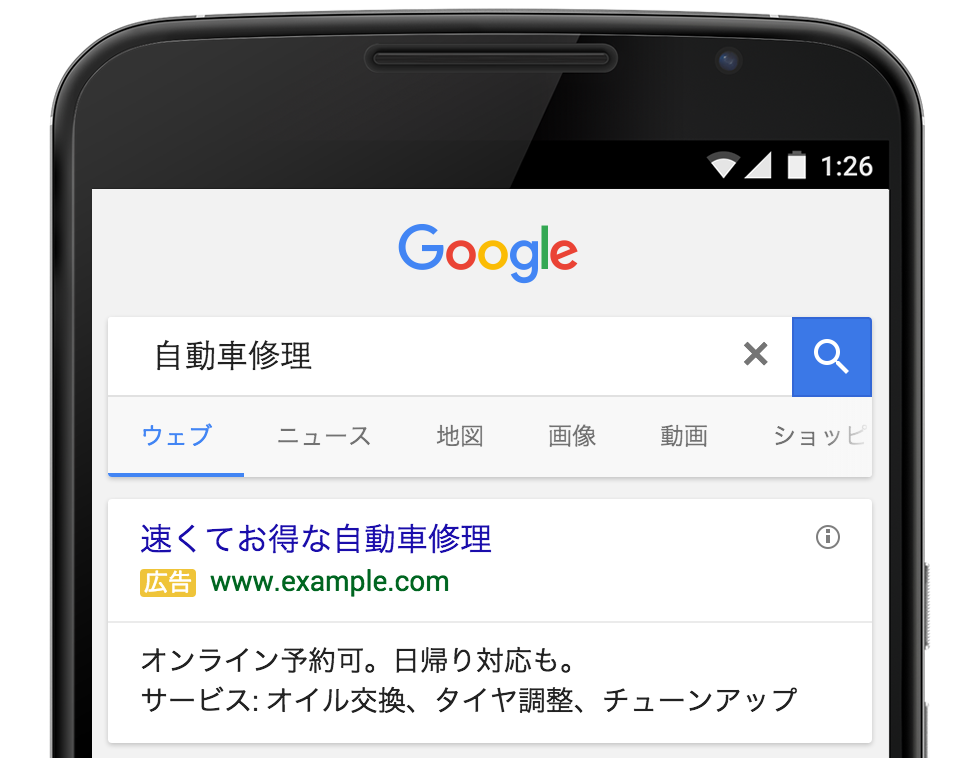
ユーザーが 「アンティーク カップ」 で検索すると、以下のような広告が表示されます。


広告パラメータの利用法についての詳細については、AdWords API Blog (英語) もあわせてご確認ください。

<注意点>
  • 広告パラメータは AdWords API でのみ更新可能です。AdWords 管理画面や AdWords Editor からは更新できません。
  • 指定できるパラメータは最大2つまでです。
  • 広告内で指定するパラメータのデフォルト値に関しては数値以外も指定可能ですが、AdWords API で指定する動的パラメータは必ず数値である必要があります。ただし半角ドット (.) は利用できます。
  • 従来どおり、広告は必ず AdWords の 広告掲載ポリシー に準拠する必要があります。
  • モバイルテキスト広告でも利用可能です。

Google AdWords 広告セミナー開催のお知らせ ( 12月)

2009年11月27日金曜日 | 8:00

ラベル: , , , ,

Posted by オンラインビジネス ソリューション チーム

2009 年 12 月分の AdWords 広告セミナー開催情報 をお知らせいたします。

Google では AdWords の効果的な運用方法や操作方法などをご紹介するセミナーを定期的に開催しております。インターネットに接続されたパソコンがあれば全国どこからでもご参加頂けます。参加費も無料ですので、この機会にぜひご参加ください。

今月は、Google AdWords を自社で運用される広告主様を対象として、より効果的な AdWords 広告運用のために、下記 5 回のオンライン セミナーを開催いたします。各回のセミナーの参加者人数を、300 人と限定させていただきますのでお早めにお申し込みください。


· AdWords 1 ヶ月集中最適化特別セミナー(全四回)

- 第一回 アカウント構造の最適化
 2009 年 11 月 30 日 (月) 18:00 - 19:00 [お申し込み]

- 第二回 キーワードターゲット (検索連動型広告) の最適化 - 表示回数編
 2009 年 12 月 7日 (月) 18:00 – 19:00 [お申し込み]

- 第三回 キーワードターゲット (検索連動型広告) の最適化 - クリック率編
 2009 年 12 月 14 日 (月) 18:00 – 19:00 [お申し込み]

- 第四回AdWords Editor を用いた広告の最適化 - 体感編
2009 年12月 21 日 (月) 18:00 – 19:00 [お申し込み]


· モバイル活用セミナー

- 2009 年12月 8 日 (火) 18:00 - 19:00 [お申し込み]


オンラインセミナーへのご参加にあたっては以下環境のご利用を推奨しております。

- Windows98 以降、Internet Explorer5 以降を推奨
- Mac、Windows Vista ではご利用いただけない場合がございます。
- 他ブラウザでは正しく動作しない場合がございます。
- ActiveX のインストールが必要となります。


なお、Google AdWords セミナー情報ページ にて、いつでも最新の AdWords セミナー情報をご参照いただけますので、あわせてご利用ください。

また、過去に開催されたセミナーを録画したものを、いつでもオンデマンドでご覧いただけます。セミナー情報ページにて「オンデマンド」欄よりご覧になりたいセミナーをご選択ください。画面の指示に従ってセミナー登録のための必要事項を入力するとすぐにセミナーが再生されます。

ライブでのオンラインセミナー、オンデマンドセミナー共に皆様のご参加を心よりお待ちしております。

AdWords Editor 更新のお知らせ ( AdWords Editor 7.6.1 )

2009年11月16日月曜日 | 8:00

ラベル: , , ,

Posted by 菅谷正樹 プロダクトスペシャリストチーム

AdWords Editor が 7.6.1 にバージョンアップされました。今回の大きな変更点として、キャンペーンの広告スケジュールや詳細な地域ターゲット、それから先日リリースされた AdWords の新しい広告フォーマットである YouTube プロモート動画広告を、CSV インポート機能や複数アイテムの追加ツールを使って編集できるようになりました。


<広告スケジュール設定>
広告スケジュール設定を編集できます。広告スケジュール設定をダウンロードしてから、CSV インポート機能、または複数のキャンペーンを追加/更新ツールから編集できます。


<詳細な地域ターゲット設定>
詳細な地域ターゲット設定を編集できます。詳細な地域ターゲット設定をダウンロードしてから、CSV インポート機能、または複数のキャンペーンを追加/更新ツールから編集できます。

近接ターゲット設定 (特定の住所からの半径指定)
カスタムシェイプのターゲット設定 (座標指定)
除外地域の設定
複数地域の指定

<YouYube プロモート動画広告>
プロモート動画広告をダウンロードできます。プロモート動画広告をダウンロードしてから、CSV インポート機能、または複数のテキスト広告の追加/変更ツールから編集できます。


<アカウントツリーでの編集>
画面左側のアカウントツリービューで、キャンペーンや広告グループを選択した状態で、以下の編集操作ができるようになりました。
名前を変更: 名前をダブルクリック、F2 キー、名前を右クリックして「名前を変更」 を選択
ステータス変更: 名前を右クリックして 「一時停止」 または 「有効にする」 を選択
削除: Delete キー、名前を右クリックして 「削除」 を選択
未送信の変更を元に戻す: 例えば新しく作成したキャンペーンや広告グループで、名前を右クリックして 「元に戻す」 を選択

<その他の追加機能>
*複数アイテムを追加/変更ツールや重複キーワードの検索ツールで、キャンペーンや広告グループをツリー形式で簡単に選択できます。
*キーワードの関連ワード検索画面で、キーワードの検索結果に追加の関連ワードを含めることができます。また、検索結果にフィルタをかけて絞り込むことができます。
*複数のキャンペーンの追加/更新ツールが追加されました。
*CSV インポート中にエラーが発生した場合、エラー内容を CSV にエクスポートできます。
*コピー、張り付け、エクスポート、インポート操作で、プログレスバーが表示されます。
*CSV エクスポート機能で、イメージ広告の画像ファイルが Zip ファイルに圧縮されて一緒にエクスポートできます。
*新しいショートカットキー: 一時停止 (Ctrl+Shift+P) 再開 (Ctrl+Shift+A)

<地域ターゲットオプションに関する注意>
地域ターゲットオプションが設定されたキャンペーンをダウンロードできますが、地域ターゲットオプションは AdWords Editor 上では編集できません。また、広告単位で地域ターゲットオプションを設定している場合、そのテキスト広告はダウンロードされませんので、ご注意ください。


今回のバージョンアップでは、アップグレード後にアカウント情報をダウンロードし直す必要があります。アップグレードの際に作業中のデータを失わないように、変更内容を送信してからアップグレードするか、変更内容をバックアップしてください。

なお、いままでと同様に、Ver 7.6.1 がリリースされてから 60 日を過ぎると、古いバージョン (Ver 7.5) は利用できなくなりますので、あらかじめご了承願います。詳しくは バージョンアップポリシー (英語)をご確認ください。

新しい AdWords Editor Ver.7.6.1 は、こちらのページ から無料でダウンロードできます。また、詳細につきましては、こちらの リリースノート をご確認ください。

広告編集作業の大幅な効率化に向けて、最新版の AdWords Editor 7.6.1 をぜひご利用ください。

Ad Planner でターゲットオーディエンスがさらに見つけやすくなりました

2009年11月13日金曜日 | 8:00

ラベル: , , , , ,

Posted by 浅野美都里 プロダクトスペシャリストチーム

現在多くのお客様にご利用いただいている Google のメディアプランニングツール、Google Ad Planner (英語版)に、このたび新しい機能が追加されましたのでお知らせいたします。

新たに追加された機能により、さらに詳細で正確なデータに基づいたメディアプランニングが可能となりました。広告主様がキャンペーンでターゲットとするオーディエンスを見つけやすくする、以下 4 つの新機能を追加いたしました。なお、Ad Planner 管理画面は、現在のところ英語でのみ利用可能となっております。

1. サブドメインデータに対応
これまで、Ad Planner ではドメインレベルのデータのみご提供しておりましたが、このたびサブドメインのデータもご提供可能になりました。サブドメインのデータが追加された事により、サイトに関してより詳細な情報を取得することができるようになり、Ad Planner でさらに精度の高いメディアプランを作成することができるようになりました。

たとえば、自動車購入に関して、比較/検討段階のユーザーをターゲットとして広告を展開したい広告主様の場合、carcompany.com というドメインを訪れるユーザーよりも、サブドメインである pricequotes.carcompany.com を訪れるユーザーの方が、ターゲットとする顧客層によりマッチしている可能性が高いかもしれません。

今回の変更により、具体的には以下のことが可能となりました。

・Ad Planner でサブドメインを検索する:ステップは以下の通りです
  1. Ad Planner 管理画面内で、"Search by audience" タブをクリックします
  2. "Ad Items" のドロップダウンメニューで、"Include Subdomains" にチェックを入れます
  3. "OK" をクリックします
・ドメインの総トラフィックに基づいて、サイトで最もトラフィックの多いサブドメインを確認する
・サブドメインのトラフィック、デモグラフィック情報、その他データを確認する
・メディアプランにサブドメインを追加する

2. プレースメントデータを確認
"Research" タブ内の "Search by audience" の "Ad items" をクリックし、"Ad placements" を選択してサイト検索をすると、ウェブサイトの中で広告が掲載される位置を確認できます。

たとえば、検索結果のサイトの一つに、"carcompany.com::SUV section, Middle Right" という表示が出ているとします。これは、carcompany.com というサイトの SUV セクションのページの、ページ右中央で広告を受け入れている、という事を意味します。

また、Google コンテンツ ネットワークにご参加いただいてるサイトについては、プレースメントのトラフィックデータなどもご確認いただけます。

この Ad placements 機能をご利用いただく事により、広告主様の広告の掲載場所に関して、より詳細な情報を基に、広告の出稿をご検討いただけます。AdWords プレースメント ターゲットの情報として、是非ご活用ください。

・Ad Planner で ad placements を検索する方法は、以下の通りです
  1. Ad Planner 管理画面内で、"Search by audience" タブをクリックします
  2. "Ad Items" のドロップダウンメニューで、"[A] Ad placements" にチェックを入れます
  3. "OK" をクリックします

3. リーチと関連性を視覚的に確認
サブドメインデータとプレースメントデータが追加された事により、Ad Planner で確認できるサイトのデータ量は増えました。しかしデータ量が増えると、ターゲットとして指定した条件に合うサイトを見つけるのが困難になるのでは?と疑問を持たれる方もいらっしゃるかもしれません。

その疑問に応える機能が、今回新たに追加されたインタラクティブなグラフ機能です。グラフ機能により、どのサイトがリーチおよび関連性が高いかを視覚的に確認する事ができます。

デフォルトの設定では、検索結果のサイトを "audience reach" と "composition index" で比較します。最もリーチが大きいと判断されたサイトは、左上の部分に表示されます。また、指定した条件との関連性が最も高いと判断されたサイトは、右下の部分に表示されます。(図 1 参照)そして、右上の部分に表示されるサイトが、リーチと高い関連性両方を兼ね備えていると判断されたサイトになります。なお、グラフは比較に使用したりカスタマイズも可能です。詳しくは、こちらのヘルプ記事(英語)をご参照ください。


[図 1]

4. パブリッシャーデータがより詳細に
サイト運営者の方は自身が運営されているサイトに関して、ページビュー、ユニークユーザー、合計セッション、平均サイト滞在時間、ユーザーの平均訪問回数といった Google Analytics で提供しているデータを、Ad Planner のパブリッシャーデータに反映することができるようになりました。

これまで以上により多くの Google Analytics データを Ad Planner のデータに反映することにより、サイトに関してより正確な情報を確認して、広告主様はより詳細な情報に基づいて、メディアプランに追加するサイトをご選択いただけるようになりました。

いかがでしたでしょうか。ターゲットとするオーディエンスと関連性の高いサイトを特定し、AdWords のプレースメントターゲットにご活用いただければ幸いです。

システムメンテナンスのお知らせ

2009年11月12日木曜日 | 12:50

ラベル: ,

Posted by Inside AdWords チーム


今週末 11/15(日)の午前 2 時 – 6 時まで AdWords のシステムにログインすることができません。なお、設定済みの広告につきましては、上記メンテナンス中でも、通常通り配信を続けております。

通常 AdWords のシステムメンテナンスは、毎月の第 2 日曜日の同じ時間に行うことを予定しております。

皆さまには大変ご迷惑をおかけいたしますが、ご理解のほどよろしくお願いいたします。

セミナーでよくある質問 「モバイル広告セミナー」篇

2009年11月5日木曜日 | 13:15

ラベル: , , , ,

Posted by オンラインビジネス ソリューション チーム

先日、当ブログの
セミナーでよくある質問「自動プレースメントセミナー篇」にて、AdWords セミナーでいただいたご質問とその回答集をご紹介させていただきました。

今回はその第 2 弾として、「モバイル広告」に関するセミナーでいただいたご質問の中から、いくつかのご質問と回答集をご紹介します。

モバイル広告の出稿をご検討中の方も、すでに出稿されていて効果を高めたい方も、ぜひ一度内容をご確認いただき、今後の広告運用にお役立てください。


モバイル広告の配信先についてのご質問

Q: 1 つのキャンペーンに PC 向け広告とモバイル広告が混在していると、どんなデメリットがありますか。

A: 広告の掲載結果の確認や予算の配分を、 PC 向け広告とモバイル広告とで分けて行うことができません。そのため、 Google AdWords では、 PC 向け広告とモバイル広告はキャンペーンを分けてご運用いただくことをおすすめしております。


Q: モバイル広告の場合も、キーワードや広告テキストの設定方法は PC 向け広告と同じでいいのでしょうか?特に意識するようなポイントはありますか?

A: 携帯端末は PC と比較して文字入力がしづらく、画面も小さいため、長いキーワードや多くの単語の掛け合わせでは検索されにくい傾向があります。また、外出先から検索することが多くなるため、地域名や「今すぐ」などの単語を含む広告テキストがクリックされやすい傾向があります。


Q: 携帯電話会社別に広告掲載結果を確認することは出来ますか?

A: 携帯電話会社別の統計データを詳細に分析されたい場合は、各携帯電話会社別に広告グループを作成して頂きますようお願いいたします。


Q: 携帯電話会社別に広告グループを作成した場合、アカウント内でキーワードが重複しますが、携帯電話会社が異なる場合は問題ありませんか?

A: 携帯電話会社別に広告グループを作成していただく場合は、広告グループごとに配信先が異なりますのでキーワードが重複して登録されていても問題はございません。

*モバイル広告の配信先の携帯電話会社を設定する方法・・・・モバイル広告作成画面にて、「詳細なターゲット設定とネットワークオプション」をクリックし、「指定した携帯電話会社のネットワークのみで広告を表示する」を選択します。


Q: AdWords で作成したモバイル広告は、 SoftBank の端末には表示されますか。

A: はい。 SoftBank のポータルサイトの検索結果画面には AdWords 広告は表示されませんが、それ以外の Google モバイルでの検索結果画面や、検索結果以外の一般サイトには AdWords で作成したモバイル広告が表示されます。


Q: モバイル広告でも、地域ターゲット設定は可能ですか?

A: 大変恐れ入りますが、現在のところ、モバイル広告で地域ターゲット設定はご利用いただけません。キーワードや広告テキストに地域名を含めていただくことでご対応お願いいたします。


モバイル広告の設定方法についてのご質問

Q: 表示 URL が半角 20 文字を超えてしまい、登録出来ません。どのように対応すればいいのでしょうか。

A: 表示 URL は実際のリンク先 URL とドメインが一致し、ドメイン拡張子を含めていれば問題ございません。
例: リンク先 URL: http://www.TravelingDog.net/toys.html
表示 URL: TravelingDog.net

ドメインとドメイン拡張子のみでも制限された文字数を超えます場合は、管理画面右上の 10 桁のお客様番号と、ご希望のリンク先 URL をご記入の上 AdWords お客さま窓口までご連絡ください。


Q: モバイル広告向けのキャンペーンを新規作成する際は、「ネットワーク、デバイス、拡張機能」欄でどれを選択すればいいですか。

A: 「検索」「コンテンツ」欄ではご希望の掲載先ネットワークをご選択ください。また、「デバイス」欄は PC 用の設定項目ですのでご設定頂く必要はございません。PC 用の広告テキスト作成時に「モバイル広告」を選択することで携帯端末向けに広告が配信されます。


Q: モバイル広告向けのキャンペーンを新規作成する際に、「ネットワーク、デバイス、拡張機能」欄に表示される「
フル インターネット ブラウザ搭載の iPhone などの携帯端末」にはチェックを入れた方がいいですか。

A. 「フル インターネット ブラウザ搭載の iPhone などの携帯端末」のチェックは、通常の携帯電話向けのモバイル広告には影響ありません。フル インターネット ブラウザ搭載の iPhone などの携帯端末では、モバイル広告ではなく PC 向け広告が掲載されますので、PC 向け広告のキャンペーンを作成する際に、こちらのチェックボックスをご利用ください。


モバイル広告で効果を出すためのヒント

Q: 新しいキーワード ツール(ベータ版)はモバイル広告に対応していますか。

A: はい。「運用ツール」タブ > 「キーワード ツール」 > 「新規 新しいキーワード ツール(ベータ版)」
もしくは、「最適化」タブ > 「キーワード ツール」 > 「新規 新しいキーワード ツール(ベータ版)」の順にアクセスしてください。「詳細オプション」欄にて「モバイル検索の統計情報を表示」をご選択いただけます。詳細はこちらのブログ記事をご覧ください。


Q: 新しい
キーワード ツール(ベータ版)の「ローカル月間検索ボリューム」と「グローバル月間検索ボリューム」の違いは何ですか?

A: 主な違いはデータの対象です。「ローカル検索ボリューム」 列には指定した地域と言語に、「グローバル月間検索ボリューム」 列にはすべての地域と言語に基づいた過去 12 か月間の月間平均検索ボリュームが表示されます。各月ごとのローカル検索ボリュームは、「ローカル月間検索ボリュームの傾向‎‏‎‎‏‎」を表示させてダウンロードするとご確認いただけます。


Q: ○○を扱っているのですが、新しいキーワード ツール(ベータ版)上でカテゴリを選択する際に、適したカテゴリはありますか?

A: ビジネスにマッチしたカテゴリがない場合は、検索ボックスの「ウェブサイト」欄に広告のリンク先となる URL を入力し、検索してみてください。システムがウェブサイトを分析し、サイトにあったキーワードを自動的に抽出します。


Q: Google Analytics のトラッキングを携帯サイトで使用する方法はありますか?

A: はい。先日 Analytics の機能が強化され、携帯サイトでの分析も可能となりました。詳細はこちらのブログ記事をご覧下さい。


いかがでしたでしょうか。普段気になっていたご質問の回答はございましたでしょうか?

今月も、モバイル広告最適化セミナー(モバイル広告をすでにご活用いただいている方向け)の開催が予定されております。下記リンク先より詳細をご確認のうえ、セミナーにお申込みいただければ幸いです。

*
モバイル広告最適化セミナー
11 月 12 日(木) 11:00 - 12:00

*AdWords セミナー情報ページ