Posted by Pallavi Naresh - AdWords プロダクト マネージャー

このたび、AdWords レポートに 3 つの新機能を導入することになりました。

複数のタイプのキャンペーンをお持ちの場合、たとえば、検索、ディスプレイ、ショッピングの各キャンペーンごとにレポートを作成するためには、キャンペーン タイプを絞り込み、表示項目を何度も変更しなければならない場合もあるでしょう。

今回導入される機能により、次の操作が簡単になります。
  • キャンペーン タイプ選択ツールで、キャンペーン タイプを絞り込む
  • キャンペーン タイプに合ったデータ項目を手軽に参照する
  • 規定の表示項目で、目標に合ったデータ項目を表示する

キャンペーン タイプで絞り込む「キャンペーン タイプ選択ツール」


新しく導入されるキャンペーン タイプ選択ツールを利用すると、検索、ディスプレイ、あるいはショッピング キャンペーンといったタイプごとに、キャンペーンの絞り込みが可能です。たとえば、ディスプレイ キャンペーン内のすべての広告グループの掲載結果を一度に表示することができます。


キャンペーン タイプで絞り込み

キャンペーン タイプごとに表示項目を保存


これまで、前回表示した項目はタブ(キャンペーン、広告グループ、キーワードなど)にのみ保存されていました。そのため、キャンペーン タイプによって確認したい項目が異なる場合は、たとえば、検索キャンペーンからディスプレイキャンペーンに移動するたびに表示項目を切り替える必要がありました。今後は、タブとキャンペーン タイプの両方に表示項目が保存されるようになります。

たとえば、検索キャンペーンの [広告グループ] タブで「クリック数」と「平均クリック単価」が表示されるよう設定した後、ディスプレイ キャンペーンの [広告グループ] タブに切り替え、「表示回数」と「平均 CPM」が表示されるように表示項目を変更したとします。

すると、検索キャンペーンの [広告グループ] タブでは「クリック数」と「平均クリック単価」が、ディスプレイ キャンペーンに切り替えると「表示回数」と「平均 CPM」が表示されるようになります。


目標に応じた「規定の表示項目」


新しく導入される規定の表示項目を利用すると、あらかじめ用意されたレポート項目を手軽に読み込むことができます。

たとえば、ブランディング目標に重点を置いたキャンペーンや、コンバージョンの獲得に重点を置いたキャンペーンなど、目標が異なるキャンペーンを複数運用している場合、レポートビューを簡単に切り替えて、目標ごとに最適な項目を表示することができます。

また [表示項目] メニューから [カスタム] を選択すると、前回選択した表示項目にいつでも戻ることができます。
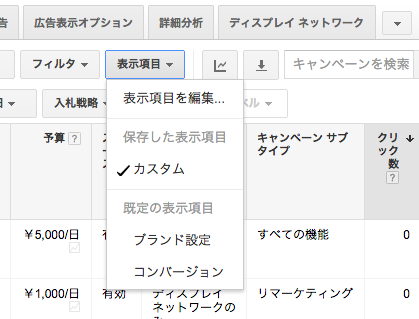
規定の表示項目.png
ブランディングやコンバージョンなど目標に応じたデータを確認できる「規定の表示項目」

今後の流れ


本日ご紹介した新機能は、複数のタイプのキャンペーンをお持ちの広告主様に対して、順次展開していく予定です。詳細については、ヘルプセンターをご覧ください。

Posted by Dimitris Meretakis - Google ショッピング プロダクト マネージャー


昨年 Google では、ショッピング キャンペーンの表示回数やクリック数を増やしたり、機会損失の有無を把握したり、モバイルでの広告露出度(SOV)を確認したりできる競合状況データを導入しました。今年はさらに分析機能が追加され、ショッピング キャンペーンのさらなる改善や、さまざまな端末のユーザーへのアプローチにお役立ていただけるようになりました。

  • オークション分析レポートでは、お客様の商品リスト広告の掲載結果と、同じオークションに参加している他の広告主の掲載結果を比較することができます。インプレッション シェア、重複率、上位表示シェアを分析することで、同業他社の傾向やキャンペーンの改善チャンスを把握することができます。


  • 検索インプレッション シェアが充実し、キャンペーン、広告グループ、商品グループ単位での広告露出度(SOV)を [詳細分析] タブで分析できるようになりました。インプレッション シェア損失率(予算)では、予算が原因で表示が制限されてしまったキャンペーンを、インプレッション シェア損失率(広告ランク)では、改善の余地があるキャンペーンを特定することができます。なお、Google では検索インプレッション シェアをアカウントごとに計算するようになったため、10 月と 11 月のインプレッション シェアに差異が生じる可能性があります。


  • 端末と時間を基に分割できるようになりました。オークション分析レポートを端末と日で分割すると、例えば週末にかけてのモバイルでのインプレッションを同業他社と比較し、入札単価戦略の見直しにつなげることができます。また、キャンペーンや広告グループのインプレッション シェアを端末ごとに確認することもできます。


  • 入札単価シミュレーション列には、現在とは別の入札単価を設定していた場合に推測される掲載結果が表示されます。この列を [商品グループ] タブに追加すると、クリックの大幅な増加が見込める商品グループなどを特定できます。


  • 商品グループの表示方法を指定できるようになりました。掲載結果の表の上のアイコンをクリックすると、商品グループの構造を表示するか、すべての商品グループを一覧表示するかを選ぶことができます。一覧表示  を選ぶと、掲載結果データを基に広告グループ内の商品グループを並べ替えることが可能です。たとえば、インプレッション シェアが低い商品グループを特定し、入札単価を調節したい場合などに便利です。


こうした分析機能を、高い売上が期待できる商品グループの特定や、ショッピング キャンペーンのさらなる改善にお役立てください。Google では、今後もさまざまなレポート機能を開発していく予定です。オークション分析検索インプレッション シェア入札単価シミュレーションの詳細については、ヘルプセンターをご覧ください。

Posted by Dan Friedman - AdWords プロダクト マネージャー

Google では、Google ユーザーの検索がどのように広告主様のビジネスにつながっているかをより効果的に把握できるツールを提供したいと考えています。Google アナリティクスのサマリーやウェブマスター ツールの検索クエリ、AdWords の検索クエリ レポートインプレッション レポートなどは、その一環です。

そしてこのたび、Google 検索のデータ分析に役立つ新しいレポート、有料広告とオーガニック検索レポートが AdWords に追加されました。

これまでのレポートでは、有料広告とオーガニックの成果に関するデータが別個に表示され、両者が重複して表示された場合のデータは把握できませんでした。

新しいレポートは、検索結果ページに有料広告のみが表示された場合、オーガニック検索結果のみが表示された場合、そしてその両方が表示された場合の掲載結果を確認、比較できる初のレポートです。


(有料広告とオーガニック検索レポート)

有料広告とオーガニック検索レポートの活用方法
  • 追加すべきキーワードを見つける。オーガニック検索結果でのみ表示につながっている検索語句を確認することで、AdWords に追加すべきキーワードの候補を見つけることができます。
  • 重要なキーワードを最適化する。有料広告とオーガニック検索の両方について、重要な検索語句での表示状況を確認し、改善につなげることができます。
  • 変更の効果を総合的に分析する。AdWords での入札単価、予算、キーワード、ウェブサイトなどに変更を加えた際に、有料広告やオーガニック検索にどのような影響があったか、総合的に確認できます。
有料広告とオーガニック検索でのマーケティングに関するサポートを専門に提供しているデジタル マーケティング代理店 IMPAQT 社は、このレポートのベータ版を試用し、次のように述べています。
「有料広告とオーガニック検索レポートは、有料広告とオーガニック検索の相関性と、両者が連動した場合の相乗効果を把握するうえで非常に有用でした。あるクライアントのブランド関連のクエリでは、有料広告とオーガニック検索の両方を組み合わせることで、オーガニック検索のみの場合と比較してクリック率が 18% 向上することがわかりました。」
利用方法

このレポートを利用するには、リンク先ウェブサイトの所有者であるという確認が完了しているウェブマスター ツール アカウントを、AdWords アカウントとリンクする必要があります。

リンクにあたっては、AdWords アカウントの管理者とウェブマスター ツール アカウントの所有者が同一である必要があります。ウェブマスター ツールの所有者として登録されていない場合は、AdWords を通じてアクセス権の付与をリクエストできます。

詳細な利用方法については、ヘルプセンターをご覧ください。

<お詫び>
2008 年 7 月 2 日に公開された過去の記事「プレイステーションポータブルとプレイステーション3 で、広告の配信が始まりました」が、本日 2013 年 9 月 4 日に誤って再度配信されるという事象が発生致しました。ブログをご購読の皆さまには大変ご迷惑をおかけいたしました。慎んでお詫び申し上げます。 

Posted by Bhanu Narasimhan - AdWords グループ プロダクト マネージャー

検索広告の戦略を練るうえで鍵となるのは競合他社様の動向です。本日は、他の広告主様の動向を分析し、キャンペーンの最適化に役立てるための新機能 オークション分析 レポートをご紹介します。

これまでも、キャンペーン と広告グループの インプレッション シェア列で、広告の表示機会のうち実際に広告が表示された割合をご覧いただいていました。そしてこの度、さらに詳しい掲載結果や競合相手に関する情報を提供するため、オークション分析レポートをリリースいたしました。

オークション分析レポートでは、広告の掲載順位やインプレッション シェアに基づいて、同じオークションにかけられた他の広告主様と掲載結果を比較することができます。キーワードや入札単価、予算を決める際にご活用ください。

このレポートでは、キーワード単位で、5 種類の統計情報(インプレッション シェア、平均掲載順位、重複率、上位掲載率、ページ上部表示率)が表示されます。


※実在するデータではありません

このレポートは 1 回に 1 つのキーワードについて生成できます。また、選択した期間に一定基準以上の活動がみられたキーワードについてのみ、データが表示されます。
[キーワード] タブの統計情報の表で、左側にアイコン( )が表示されているキーワードについては、オークション分析レポートを生成できます。


注: このレポートで表示されるのは、ご自身の広告と同じオークションにかけられた広告主様の情報です。キーワードやマッチ タイプ、ターゲット設定が同じであったとは限りませんのでご注意下さい。競合広告主様の統計情報の欄には、ご自身の広告に掲載のチャンスがあったと思われるオークションのデータのみが表示されています。また、実際のキーワード、品質、キャンペーン設定などは表示されません。

これまで実際に Google で検索をしながら、競合状況を分析していた広告主様もいらっしゃるかも知れません。このレポートにより、競合状況に関する情報を、より簡単に調べられるようになりました。このレポートは、一定以上の活動がみられるキーワードをお持ちの広告主様に、無料でご提供しております。

オークション分析レポートの詳細については、AdWords ヘルプセンターをご覧ください。

Posted by Jon Diorio、上級プロダクト マネージャー

 AdWords アカウントでラベル機能をご利用いただけるようになりましたのでお知らせします。この機能を使用すると、アカウントのキーワード、広告、広告グループ、キャンペーンをカスタマイズされたグループに分類できるため、重要度の高いデータだけを簡単に抽出し、レポート形式で表示することができます。それでは、このラベルの利用方法をご説明しましょう。

たとえば、アパレル関連の EC サイトを運営しているとします。東京、名古屋、大阪という 3 つの主要な市場で靴、衣類、バッグのキャンペーンを展開しており、各キャンペーンでは一般的なキーワード用とブランド キーワード用に広告グループを分けています。

こうした構造をとっているため、複数の広告グループで同じ広告とキーワードが使用されています(例:「東京 - 靴」 - 「一般的なキーワード」、「名古屋 - 靴」 - 「一般的なキーワード」の両方で、キーワード「スニーカー」が使用されています)。これまでは、このようなケースでスニーカーの売れ行きを地域別に把握したくても、データの並べ替えやレポートの作成が簡単にはできませんでした。


これからは、スニーカーに関連するすべてのキーワードに、「スニーカー」というラベルを適用できます。これにより、スニーカーに関連するキーワードだけを表示することや、キャンペーン レベルのラベル レポートを作成してラベル別の掲載結果を確認することができます。また、スニーカーを他の種類の靴と比較したり、他のラベルを適用したグループと比較したりすることも可能です。


ラベルを使用すると、キャンペーンの要素を目的に合わせて分類できます。たとえば、ブランド キーワードと非ブランド関連キーワードの掲載結果を比較することや、「無料見積もり」をうたった広告と「無料資料請求」をうたった広告の掲載結果を比較することが可能です。特に効果が高いキーワードにラベルを貼れば、毎朝状況を確認することも簡単にできます。

ラベル機能は、すべての AdWords アカウントでご利用いただけます。詳細については、AdWords ヘルプセンターをご覧ください。

Katie Miller プロダクト マーケティング マネージャー

先日お知らせしたインプレッション シェア データの更新を、本日より開始させていただきましたので、改めてご報告させていただきます。

この更新により、新たに広告グループ レベルのインプレッション シェアが提供されるほか、キャンペーン レベルのインプレッション シェア データも改訂されます。また、インプレッション シェア データの更新頻度も 1 日 1 回に変更されています。これらの更新内容は、数日内にすべてのアカウントに反映されます。

インプレッション シェアの詳細については、AdWords ヘルプセンターをご覧ください。

Katie Miller プロダクト マーケティング マネージャー

かねて多くの広告主様よりいただいていたご要望にお応えし、検索ネットワークとディスプレイ ネットワークにおけるインプレッション シェアのデータを広告グループ レベルでも提供開始することといたしました。このデータを参考にすると、高い成果を上げているにもかかわらず広告の表示機会を十分に活用しきれていない広告グループなどをより簡単に特定できます。

今後 2~3 週間のうちに、次の 3 つの表示項目が [広告グループ] タブに追加されます。
  1. インプレッション シェア: 「実際の表示回数」を「表示される可能性のあった回数の推定値」で割った値です。
  2. インプレッション シェア損失率(広告ランク): 広告ランクが低かったために獲得できなかった表示回数の割合です。ただし、対象期間で 1 日の予算のほとんどを使い果たした(予算制限が適用された)日がある場合は、インプレッション シェア損失率(広告ランク)が表示されません。
  3. 完全一致のインプレッション シェア: (検索ネットワークのみ)キーワードと完全一致した検索での広告の実際の表示回数を、完全一致によって表示される可能性のあった回数の推定値で割った値です。


さらに、こうした詳しい指標の追加のほか、アルゴリズムを更新してキャンペーンのインプレッション シェア データの確度を高めていく予定です。なお、このような取り組みに伴い、いくつか重要な変更がありますのでご注意ください。変更内容は次のとおりです。
  1. キャンペーン レベルの統計情報の見直し: 現在アルゴリズムの改善を図っており、キャンペーン レベルのすべてのインプレッション シェアのデータを 2011 年 5 月まで遡って更新いたします。これに伴い、過去のキャンペーン レベルのデータについては、2011 年 4 月以前のインプレッション シェアが表示できなくなります。2011 年 4 月以前のキャンペーンのインプレッション シェア データの保存を希望される場合は、2012 年 1 月 29 日までにレポートをダウンロードしていただくようお願いいたします。
  2. データの更新頻度を 1 日 1 回に変更: データの確度を高めるため、インプレッション シェア データの更新は 1 日に 1 度、決まった時間(太平洋時間(GMT - 8 時間)の正午ごろ)にまとめて行うよう変更いたします。このため、インプレッション シェア データには表示当日のインプレッション シェアが反映されません。また、前日のインプレッション シェアが含まれない場合もあります(レポートを作成する時間にもよります)。 

これらの変更は、2012 年 1 月 30 日からすべての広告主様を対象に適用開始いたします。今後、アカウントの変更にご留意ください。また変更後は、AdWords ヘルプセンターでも詳しい情報をご覧いただけるようになります。

水谷 嘉仁 シニアプロダクトスペシャリスト

AdWords キャンペーン エクスペリメント(ACE)を使用したいが、何をテストしてよいかわからないというご意見にお応えして、サンプルのテストをご紹介する 5 つのデモ動画を作成いたしました。

 以下の動画のオリジナルはいずれも英語版ですが、動画の下にある「インタラクティブなキャプション」ボタンで日本語訳を確認しながら視聴いただけます。

クリックして拡大
これらの動画では、まず キャンペーンをコントロール グループとテスト グループに分ける方法のほか、次の 4 種類のテストを行う方法をご覧いただけます。

これらの動画がお役に立ちましたら幸いです。最初のテストの設定方法についてはこちらのヘルプセンターで手順をご覧ください。

水谷 嘉仁 シニアプロダクトスペシャリスト

AdWords キャンペーン エクスペリメント (ACE) でのご自身のテスト結果を残しておきたいと思われたことはありませんか?この度、レポート機能が拡張され、キーワード、入札単価、プレースメント、広告グループ、広告などのテスト結果を見ながら、後からでも簡単に分析できるようになりました。

ACE レポートは [キャンペーン] タブで作成できるほか、AdWords API にも対応しています。レポートを [テスト] で分割表示すると、コントロール グループとテスト グループの掲載結果や統計的な変化を一目で比較でき、変更を実際にキャンペーンに取り入れるかどうかや、引き続きテストを続行するかどうかをすばやく判断することができます。また、変更を取り入れたり削除したりした場合は、過去のテストデータを見ることができないため、レポートは過去のテスト結果の重要な記録としても役立ちます。

クリックして拡大
ACE を利用すると、キャンペーンの変更内容がアカウントにどのような影響を与えているかをリアルタイムで検証できます。変更によって効果を確認できた場合はもちろん、それほど効果がなかった場合でも、改善の余地があるかどうかがわかるだけでもテストした価値はあると言えます。

ACE の詳細については、YouTube 動画* や AdWords ヘルプセンターでご覧いただけます。便利になった ACE 機能をぜひお試しください。

*注) 動画のオリジナルは英語版ですが、動画の下にある「インタラクティブなキャプション」ボタンで日本語訳を確認しながら視聴いただけます。

クリックして拡大

Posted by オンラインビジネス ソリューション チーム


先日、AdWords レポートの変更に関するお知らせでご紹介したとおり、Google では 従来 [レポート センター] にあった AdWords のレポート機能を、[キャンペーン] タブへ移行を進めています。


それに伴い、多くのお客様からレポートの作成方法や仕様の変更に関するご質問をいただいておりますので、本日は、皆様からよくいただくご質問および回答をご紹介したいと思います。


なお、レポートの作成方法や作成できるレポートの種類など、基本的なレポートの使用方法に関しては、レポートに関するトピックをご覧ください。


レポートの作成方法に関するよくあるご質問 Q. レポートを、メールで送信することはできますか。 

A. 可能です。ダウンロード パネルを開いた後、[レポートのメール送信とスケジュール設定] をクリックし、送信先のメールアドレスを選びます。


Q. [レポートのメール送信とスケジュール設定] をクリックしましたが、レポートを送信したいメールアドレスを選択できません。
A. レポートを送信したいメールアドレスは、あらかじめ [アカウント] タブの 「アカウントのアクセス」 から招待する必要がありますので、ご注意ください。


Q. レポートを送信したいメールアドレスが、既に別の AdWords アカウントで使用されているため、「管理アクセス」「標準アクセス」「読み取り専用アクセス」で招待できません。
A. アクセスレベルとして「レポート専用アクセス」を選択し、招待してください。


Q. 定期的にレポートを作成することはできますか。
A. レポートの送信先を選ぶと、レポートをメールで受信する頻度を選択できるようになります。


Q. 作成したレポートを確認することはできますか。
A. キャンペーンタブ左側ナビゲーションにある [コントロール パネルとライブラリ] を開き、「レポート」をクリックすると、作成したレポートの一覧が表示されます。確認や複製、設定の変更を行うことができます。
なお、以前に [レポート] タブでスケジュール設定したレポートも、[コントロール パネルとライブラリ] にコピーされます。そのため、同じレポートが重複して送信されます。重複を避けるためには、新しいレポートに慣れた時点で、[レポート] タブで作成したレポートを削除することをお勧めします。


レポートの種類に関するよくあるご質問 Q. アカウント レポートを作成することはできますか。 

A. 「ディメンション」タブから作成することができます。「ディメンション」タブを表示させる方法については、こちらをご覧ください。


Q. 日別レポートを作成することはできますか。
A. ダウンロードパネルを開き、「分割」欄で「セグメントを追加」をクリックします。「日」を選ぶと、日別データをダウンロードすることができます。週別レポート、月別レポートなども、同様の手順でダウンロードできます。
また、[ディメンション] タブ、[キャンペーン] タブ、[広告グループ] タブでは、時間帯別レポートを作成することもできます。


Q. コンバージョン アクション名別レポートを作成することはできますか。
A. ダウンロードパネルを開き、「分割」欄で「コンバージョン アクション名」をクリックします。
注:あらかじめ「総クリックスルー コンバージョン」列を表示させた状態でレポートをダウンロードしていただく必要がありますので、ご注意ください。


Q. 「プレースメント/キーワードの掲載結果」レポートや「配信先の掲載結果」レポートに相当するレポートを作成することはできますか。
A. 検索ネットワークにおける、キーワードごとの掲載結果自動プレースメントにおける掲載結果手動プレースメントにおける掲載結果、また、広告が掲載された個々の URL についての掲載結果は、それぞれ独立した別のレポートとしてダウンロードすることができます。


Q. 地域別レポートを作成することはできますか。
A. 「ディメンション」タブから作成することができます。ディメンション」タブにアクセス後、まず「表示」をクリックして「地域」を選択してください。続いてダウンロード パネルを開き、レポートをダウンロードしてください。
ディメンション」タブを表示させる方法については、こちらをご覧ください。


ダウンロードしたデータ、統計情報に関してよくあるご質問 
Q. ダウンロードしたレポートが、文字化けしています。 

A. 形式として「csv」を選択していると、レポートが文字化けする場合があります。「Excel .csv」など、他の形式を選択してください。


Q. デバイスごとに分割したレポートの、「その他」とは、何を指しますか。
A. 分割項目として「デバイス」を選ぶと、データが「パソコン」「フル インターネット ブラウザ搭載の携帯端末」「その他」の 3 つに分割されます。日本で一般的に使用されている iモード、au one など対応の携帯電話は、「その他」に含まれます。


Q. キーワードレポートの統計情報と、管理画面の統計情報の数値に差があります。
A. ダウンロードしたキーワードレポートには、検索ネットワークにおける掲載結果のみが含まれます。一方管理画面では、検索ネットワークにおける掲載結果とディスプレイネットワークにおける掲載結果の合計値が確認できます。
また、管理画面の統計情報には、削除したキーワードに関する情報も含まれていますが、ダウンロードしたレポートからは除かれている場合があります。
削除したキーワードに関する情報を含めるためには、レポートをダウンロードする前に、[キャンペーン]、[広告グループ]、[キーワード]の各タブの表示設定を「削除済みを除くすべて」から「すべて」に変更してください。


Q. コンバージョン データを含んだレポートをダウンロードすると、データに数値が表示されません。
A. データに、「ビュースルー コンバージョン」列が含まれていませんか。
レポートをダウンロードする前に、「表示項目」をクリックし、「ビュースルー コンバージョン」のチェックを外してください。


Q. 「コンバージョン アクション名」や「コンバージョン トラッキングの目的」でデータを分割しましたが、レポート上に統計情報が表示されません。
A. 「コンバージョン アクション名」や「コンバージョン トラッキングの目的」別のデータを確認するためには、「総クリックスルー コンバージョン」列を含める必要があります。
レポートをダウンロードする前に、「表示項目」をクリックし、「総クリックスルー コンバージョン」にチェックを入れてください。なお、1 回のクリックが、複数の異なるコンバージョンにつながる場合があるため、クリック数や表示回数など、掲載結果に関する基本的な列はダウンロードされません。ご注意ください。


いかがでしたでしょうか。なお、レポート機能の変更点についてより詳しく知りたい場合は、こちらのレポートの変更に関するガイド(pdf ファイル) のダウンロードをお勧めいたします。