リージョナル プロダクト エキスパート 伊東 裕揮

昨年、すべての広告主様を対象に、1 つの AdWords アカウントでのキャンペーン数の上限を 500 個、キーワード数の上限を 300 万個まで引き上げました。このたびは、多くの広告主様からの反響にお応えし、さらなる上限の引き上げを行うことになりましたのでお知らせいたします。

この変更により、1 つのアカウントで最大 10,000 個(アクティブと一時停止のキャンペーンの合計数)まで作成していただけるようになりました。より多くのキャンペーンを一括して効率的に管理できるようになります。

AdWords Editor や AdWords API などのその他の AdWords サービスでも、この新たな上限に対応いたします。

広告や広告設定オプションなどに関するアカウントの上限の詳細については、AdWords ヘルプセンターをご覧ください 。

リージョナル プロダクト エキスパート 水谷 嘉仁


広告サイトリンクの設置は AdWords キャンペーンのパフォーマンスを向上させる最も手軽な方法です。広告サイトリンクを 1 行設けることで、クリック率は平均して 17% 向上します。つまり、広告サイトリンクを設定するためのたった数分の手間を惜しんでいると、キャンペーンの最適化のチャンスを逃していることになります。
そこで、この最適化のチャンスをご利用いただくために、[最適化] タブで表示される提案に「広告サイトリンクの候補」を新たに追加いたしました。


広告サイトリンクを表示するにはキャンペーンの掲載結果が一定の水準に達する必要があります。この基準を満たしているキャンペーンで広告サイトリンクが設定されていない場合、[最適化] タブにサイトリンクの候補を表示しています。また、前週のキャンペーン パフォーマンスのデータを基に、お客様が広告サイトリンクを追加した場合に見込まれるクリック数と費用を算出しておりますので、こちらもご確認いただけます。


クリックして拡大


サイトリンクを設定する際には、次に挙げるいくつかのヒントをご覧ください。
  • AdWords では、広告サイトリンクをローテーションで表示し、クリック率の高いリンクを自動的に多く表示する仕組みになっています。推奨の最低リンク数よりも多くのサイトリンクを追加することで、さらに掲載結果が向上する場合もあります。
  • 広告サイトリンクは、キャンペーンのどの広告にも表示されますので、関連性のあるリンクを選んで設定するよう吟味されてください。

詳細については、
AdWords ヘルプ センターのよくある質問をご覧ください。

Alok Goel(次世代のキーワードによるコンテンツ ターゲット プロダクト マネージャー)
Rebecca Illowsky(ディスプレイ ネットワーク タブ プロダクト マネージャー)
Claire Cui(主任エンジニア)

ディスプレイ ネットワークはここ数年の間におとぎ話「シンデレラ」のような変貌を遂げ、「ここをクリック!」だけのバナー広告から洗練された魅力あふれる広告 (英語) へと変身し、広告掲載による大きな夢の実現(今となっては過去の夢でも)を可能にしました。そこで Google では、ディスプレイ広告のシンデレラのような劇的変貌に合わせ、かぼちゃの馬車である AdWords システムもグレードアップいたしました。本日は、AdWords でのディスプレイ広告の運用方法を合理化する、新たな変更についてご紹介いたします。

AdWords におけるディスプレイ広告の新たな管理画面
この 9 年間、AdWords では検索キャンペーン用の管理画面でディスプレイ キャンペーンを運用していただいておりました。これはガラスの靴でランニングをするようなもので、走ることはできますが、用途に合ったランニング シューズを履いた方がはるかに効率的です。そこで今回、AdWords の管理画面にディスプレイ広告専用のタブを追加することになりました。今後数週間かけて導入される新たな [ディスプレイ ネットワーク] タブは、ディスプレイ キャンペーンの運用に特化したまったく新しい管理画面で、ディスプレイ キャンペーンの入札単価設定、ターゲット設定、最適化などを一元的に管理できます。下の画像をクリックすると、[ディスプレイ ネットワーク] タブのさまざまなターゲット設定オプションを確認できます。

[ディスプレイ ネットワーク] タブ


コンテンツ ターゲット技術の強化

コンテンツ ターゲットはキーワードに基づいてページに広告を表示する技術で、AdWords のディスプレイ広告の優れたターゲット機能の中核を成しています。Google ではこの技術をかつてないほど大幅に強化し、ディスプレイ広告のリーチと検索広告のターゲティング精度を同時に実現する、次世代のキーワードによるコンテンツ ターゲット機能の開発に取り組んできました。この機能により、コンテンツ ターゲット キャンペーンの掲載結果を個々のキーワード単位で調整できるようになり、マーケティング キャンペーンの成果をまったく新しい次元に引き上げることができるようになります。また、検索キャンペーンからディスプレイ キャンペーンへの拡張が簡単になり、この 2 種類のキャンペーンを併用して一層効果的に運用できるようになりました。

たとえば、北海道のツアーを提供する旅行代理店でディスプレイ キャンペーンを展開しており、以前にニセコと北海道のそれぞれのツアーをターゲットとしてテーマを絞った広告グループを作成していた場合、キーワード単位で成果が表示される新たな機能により、「ニセコ ツアー」の方が「北海道 ツアー」の 4 倍も収益性が高いと把握できるようになります。これにより、成果の高いこれらのキーワードを積極的に活用し、「北海道 ツアー」への投資を抑えてキャンペーンを適切に最適化できます。

視覚的なオプションの追加
おとぎ話では文字よりも挿絵で情景が伝わります。そこで、新しい [ディスプレイ ネットワーク] タブとコンテンツ ターゲット技術の強化に伴い、キャンペーンのリーチを視覚化する新たなオプションを導入しました。これにより、複数のターゲット タイプ(キーワード、プレースメント、トピック、インタレスト カテゴリ、リマーケティングなど)の組み合わせによりリーチがどのように変化したかを視覚的に捉えられるようになります。


こうした変更は、検索広告の「科学」とディスプレイ広告の「芸術」を融合させる大きな一歩です。これらの新たなツールが、ユーザーへのリーチと、関連性の高い魅力的なディスプレイ広告の掲載を促進する原動力となれば幸いです。

詳細情報
新しい [ディスプレイ ネットワーク] タブは、今後数週間以内にすべての広告主様にご利用いただけるようになります。

[ディスプレイ ネットワーク] タブの最新情報については、こちらのヘルプ センター記事をご覧ください。

Andrew Truong プロダクト マーケティング マネージャー

このたび、自動化ルールがクライアント センターにも対応し、クライアント アカウントに
まとめて実行できるようになりました。複数のアカウントをこれまで以上に簡単
かつすばやく効率的に管理できます。自動化ルールを使用するには [掲載結果]
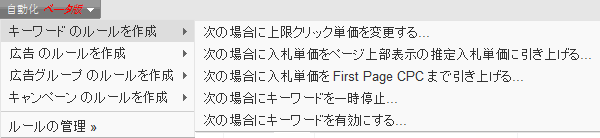
タブまたは [予算] タブで [自動化] プルダウン メニューをクリックします。

クリックして拡大
AdWords ヘルプセンターのこちらの記事では、クライアント センターで自動化ルー
ルを設定する手順を紹介しています。アカウントと通貨を選択するセクションが
追加されている以外は、通常のアカウントの場合とほぼ同じ手順です。

クリックして拡大

従来どおり、[結果をプレビュー] ボタンをクリックして、ルールが正しく設定さ
れているかどうか確認することをおすすめします。プレビューを行うと、クライ
アントのタイムゾーンでのルール適用時刻と、選択した最初のアカウントに対し
て行われる変更の概要を確認できます。

よく利用されるルールについては、AdWords ヘルプセンターの記事
ご覧ください。自動化ルールの詳細については、Ad Innovations(英語)をご覧
ください。


AdWords API  サポートチーム

AdWords API を利用してシステム開発を行われている広告主様および代理店様へのお知らせです。

既に開発者様向けブログAdWords API  フォーラム、メール等を通じてご案内させていただいておりましたが、こちらでも改めて AdWords API 旧バージョンのサービス終了についてお知らせさせていただきます。

現在、AdWords API の最新バージョンは v201109 となっておりますが、それよりも古いバージョンは全て、今月末 (米国西海岸時間の 2012年2月29日) をもってサービス終了となり、来月からはご利用いただけなくなります。旧バージョンの API をご利用されているシステムがありましたら、今月中に最新バージョンである v201109 に移行ください。

具体的には、以下のバージョンがサービス終了となります。
  • AdWords API v13, v200909, v201003, v201008, および v201101


移行にあたり、Google Ads Developer Blog (英語) もあわせてご参照ください。また、こちらのリンク (英語) にて、v201109 に関連したブログ記事のみに絞ってご覧いただくことができます。

Andrew Truong プロダクト マーケティング マネージャー

このたび、自動化ルールの柔軟性を高めてほしいというご要望にお応えして、ルールの上限数を 100 個に増やし、さらに変更した後で元に戻す機能を追加いたしました。

1. ルールの上限数を 100 個に拡大
1 人のユーザーが作成できるルールの数を 10 個から 100 個に増やしました。これにより、新しいルールを簡単に試すことができるようになります。自動化ルールの活用方法については、一般的な使用例を参考にご覧ください。

クリックして拡大

2. ルールによる変更を元に戻す機能
ルールによる変更が意図したものと違ってしまった場合は、ログの表にある [元に戻す] ボタンをクリックして、簡単に変更を元に戻せます。変更を元に戻せるようになったことで、安心して自動化ルールをお試しいただけます。数日間新しいルールを試してみて、思うような結果にならない場合は、ルールを適用する前の状態にすぐに戻すことができます。元に戻す機能の詳細については、AdWords ヘルプセンターのこちらの記事をご覧ください。

クリックして拡大

自動化ルールを使用されていない方へ
自動化ルールは、指定した条件(ルール)に基づいてアカウントの設定を自動的に変更するようスケジュールできる機能です。アカウント管理を自動化して時間を節約できます。こちらのページによく利用されるルールをまとめてありますので、ぜひご覧ください。また、自動化ルールのさらに詳細についてお調べになりたい場合は、Ad Innovations (英語) をご覧ください。

清水一浩 プロダクトマーケティングマネージャー

このたび、よりユーザーのビジネスのタイプやニーズに適した広告サービスを、ユーザーの視点からご紹介することを目的に、各種の広告サービスを紹介するページを新しくいたしました。


新しくなったページでは、画面右側に表示されたナビゲーションにて、ユーザーのビジネスのタイプやご利用を希望される広告タイプを選択頂くことで、サービスのご紹介や広告主様の事例などを記載したページに移動いただくことが可能です。また、こちらのページでは全ての広告サービスをご紹介しておりますので、Google が提供しているサービスを一目でご覧頂けるようになっております。

また、各サービスページでは、実際にそのサービスをご使用されている広告主様の写真やコメントをご紹介しております。これまで以上に、実際の広告主様の視点で具体的な広告サービスについてご説明することで、活用メリットについてお伝えできればと考えております。

なお、新しくなった広告サービスの紹介ページは、いつでも Google のトップ画面の下側記載の「広告掲載」のリンクからご覧頂けます。

皆様のご活用を心よりお待ちしております。